
在升級或重灌前先備份
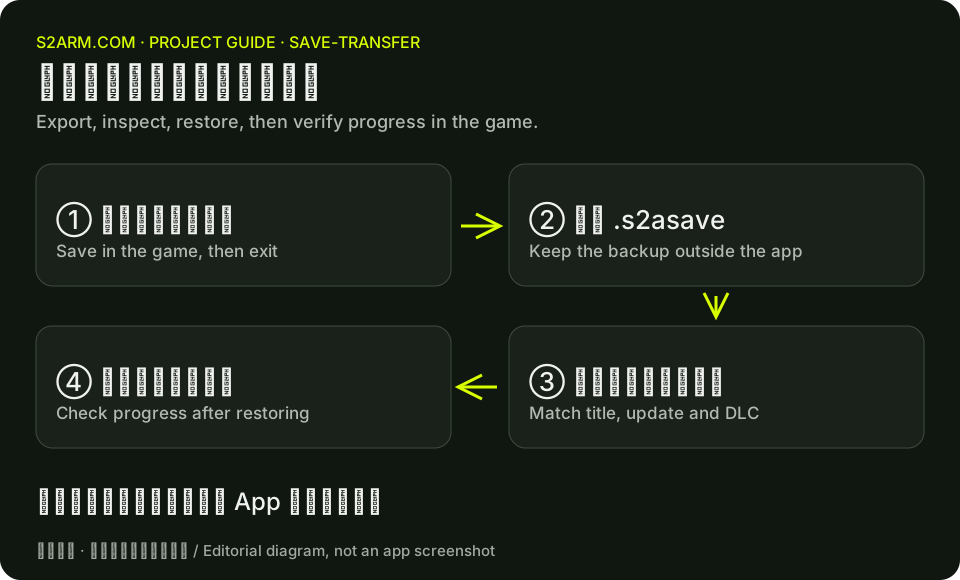
先在遊戲內完成儲存,再退出遊戲。存檔工具無法補存遊戲尚未提交的進度。升級、刪除 App、清理遊戲庫或恢復另一份存檔之前,先匯出一份你能找回的備份。
S2Arm README 特別提醒,正式版使用 io.s2arm.* 標識,系統會把它視為與 beta 不同的 App。beta 存檔不會自動遷移。不要先刪舊 App,再尋找遷移辦法。
匯出並保留備份檔案
支援該功能的 Mac 構建在遊戲詳情中提供“存檔備份與恢復”。移動端主線文件描述了遊戲啟動前的存檔管理頁,能夠匯出 .s2asave 檔案。以當前構建實際出現的入口為準。
把備份儲存到遊戲庫之外的可訪問位置,保留遊戲名稱、版本和備份日期。確認檔案確實存在後再繼續操作。不要只保留當前 App 容器內唯一的一份副本。
恢復前檢查遊戲與版本身份
專案的備份格式會記錄遊戲、本體與更新版本、DLC 和賬號等身份資訊。先選擇備份並檢查,核對預覽內容,再確認恢復。來自另一款遊戲或不匹配版本的備份不能當成可互換檔案。
恢復不是合併進度,也不是雲同步。主線文件說明恢復前會保留舊目錄及恢復前備份;恢復失敗時保留現場,不要通過刪除 App 反覆重試。
在 Mac 與移動裝置間遷移
先在來源裝置匯出 .s2asave,再通過“檔案”可訪問的位置將它送到目標裝置。在目標裝置的存檔管理頁檢查並恢復,隨後啟動遊戲核對進度。兩端應使用同一遊戲、版本和 DLC 組合。
舊安裝包可能缺少可信遊戲身份,管理頁會要求從新版啟動器重新出包。此時先保留原 App 和已有備份,再按提示升級。若當前釋出包尚未提供主線文件中的遷移入口,不要推斷該功能已經隨包釋出。