
圖形介面可獨立使用
AI 助手不是安裝或遊玩的前提。S2Arm 的圖形啟動器本身提供環境檢查、匯入、出包和裝機流程。只有當你的助手能夠在本機執行命令,而且你希望它協助時,才需要啟用控制介面。
專案提供 s2armctl 作為控制入口。操作會反映在啟動器視窗中。本站只是整理該功能的說明,不提供遠端控制服務,也不會訪問你的電腦、遊戲或金鑰。
連線啟動器並讀取下一步
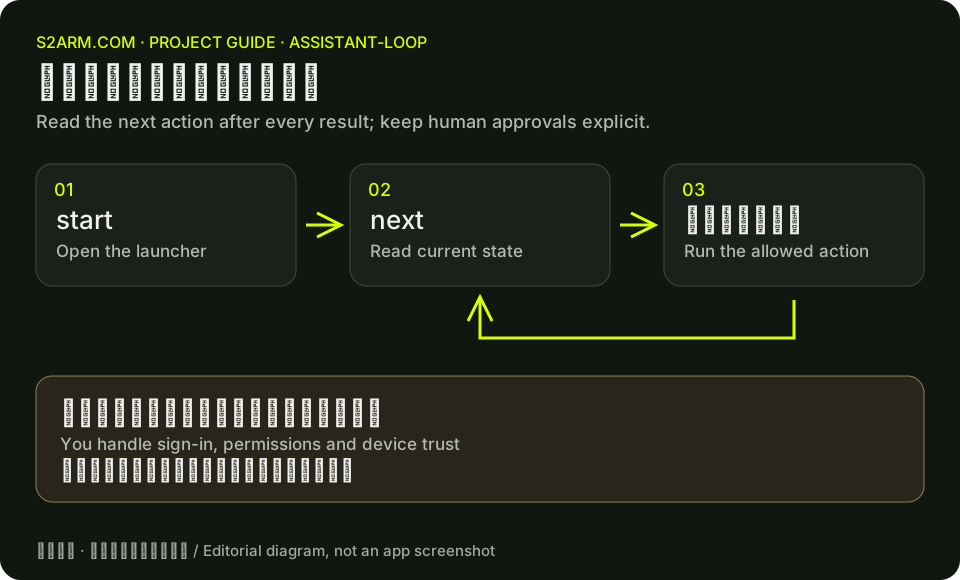
Mac 使用 App 內的 s2armctl;Windows 使用啟動器資料夾中的 s2armctl.cmd。start 會開啟並連線啟動器,next 返回當前階段、建議操作和由誰完成。先讀取狀態,再讓助手繼續。
下面是 Mac 的狀態檢視示例。Windows 在啟動器資料夾裡使用對應的 s2armctl.cmd start 和 s2armctl.cmd next。不同版本可用的控制命令可能不同,以安裝版本和上游操作說明為準。
/Applications/S2Arm.app/Contents/Resources/s2armctl start
/Applications/S2Arm.app/Contents/Resources/s2armctl next
哪些步驟仍然由你完成
系統許可權、Apple ID 登入、雙重驗證、手機上的信任確認和刪除資料的決定仍由你處理。不要把賬號密碼或金鑰內容貼上給網站或公共聊天。需要告訴助手檔案位置時,提供路徑,不提供檔案正文。
讓助手在每一步後重新讀取 next,尤其是出現錯誤或切換目標遊戲之後。不要讓它用無介面的另一個構建流程繞過啟動器狀態,否則視窗顯示與實際任務可能不一致。
無法繼續時匯出診斷
先保留錯誤碼、任務階段和日誌提示,再按上游說明匯出診斷 ZIP。Windows 的診斷匯出已在 v0.1.1 釋出說明中列出;不能照搬舊版 README 中“只在 Mac 可用”的限制。
匯出後先檢查要分享的內容。不要附上金鑰、遊戲原件或存檔。是否提交問題由你決定;本站的報告工具可以整理復現文字,但不會替你傳送到 GitHub。
/Applications/S2Arm.app/Contents/Resources/s2armctl diag export ~/Desktop/S2Arm-diagnostics.zip