
先確認失敗發生在哪一步
記錄啟動器版本、遊戲名稱與版本、電腦與目標裝置、系統版本,以及最後成功的步驟。複製錯誤碼和失敗階段,不只擷取一個“失敗”標題。
匯入失敗不等於遊戲不相容,裝機失敗也不等於遊戲無法執行。先處理最早出現的明確錯誤;同一症狀在不同階段可能需要完全不同的處理。
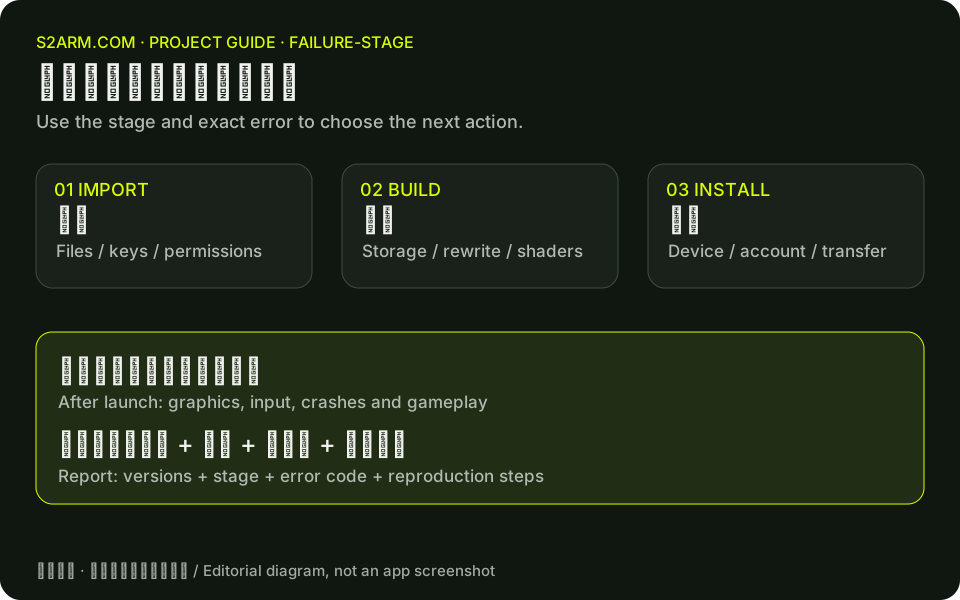
匯入階段檢查內容與許可權
缺少本體或更新時,補齊你自己擁有的對應內容再匯入。檔案被截斷與金鑰版本不足是不同問題。若報告 guest_isa_unsupported,說明碰到了不支援的客體架構,反覆重試不會把 32 位遊戲變成受支援的 64 位遊戲。
permission_denied 表示讀取許可權問題。檢查 macOS 的檔案與資料夾或可移除宗卷授權。input_missing 則先檢查外接盤是否重新連線、檔案是否仍在原位置,不要立刻刪除遊戲庫。
出包階段保留原始錯誤
先確認空間和工作目錄可用,再看改寫、著色器、編譯或打包階段的實際錯誤。v0.1.7 修復了一類 Windows 深路徑故障,並改善了編譯錯誤展示;較舊版本應先按釋出說明更新再複測。
不要因“著色器編譯失敗”就假定所有遊戲使用同一個原因。v0.1.7 明確說明某些錯誤只是更清楚地顯示出來,原始出包問題仍未解決。保留完整錯誤和診斷,而不是僅反覆重灌工具。
啟動或遊玩問題要帶上包版本
執行時修復通常需要重新出包才能進入遊戲 App,單獨更新啟動器不夠。核對釋出說明後,先備份存檔,再用新的包複測同一場景,記錄黑屏、閃退、圖形異常或卡頓出現的具體時機。
當前正式路線使用直連圖形。不要按舊 beta 文件嘗試已經移除的通用或相容模式。若頁面記錄的測試裝置、遊戲版本或構建與你不同,把這項差異寫入問題報告。
匯出診斷並組織復現步驟
使用啟動器的診斷匯出功能,或按專案操作說明使用 s2armctl diag export。本站的診斷報告工具只在瀏覽器裡整理文字,不會讀取裝置日誌,也不會自動向 GitHub 提交問題。
說明從哪個畫面開始、按了什麼、預期結果和實際結果。分享前檢查日誌、截圖和錄影中的個人資訊。不要附上金鑰、遊戲原件或存檔內容。軟體問題請按專案指南提交 GitHub Issue,便於維護者復現與跟進。