
在升级或重装前先备份
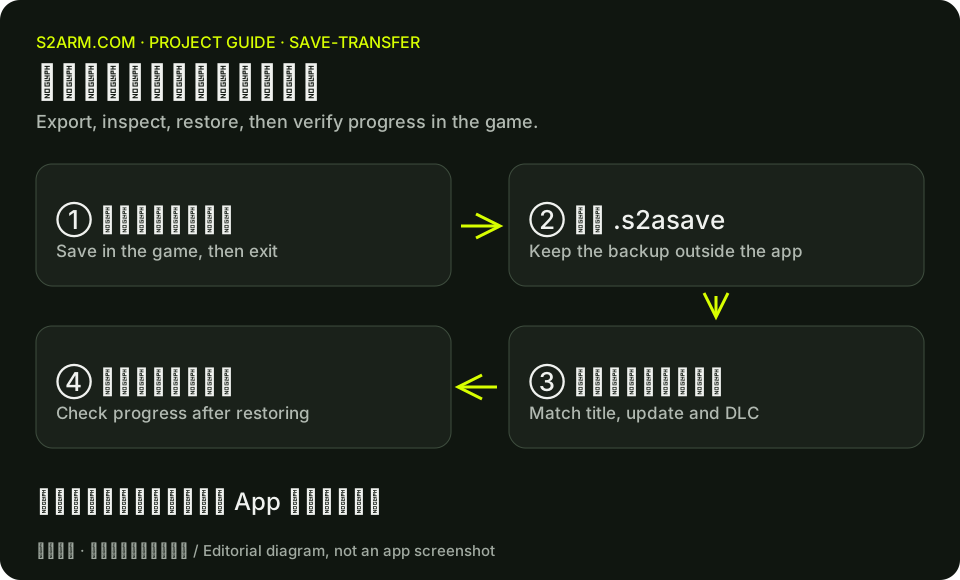
先在游戏内完成保存,再退出游戏。存档工具无法补存游戏尚未提交的进度。升级、删除 App、清理游戏库或恢复另一份存档之前,先导出一份你能找回的备份。
S2Arm README 特别提醒,正式版使用 io.s2arm.* 标识,系统会把它视为与 beta 不同的 App。beta 存档不会自动迁移。不要先删旧 App,再寻找迁移办法。
导出并保留备份文件
支持该功能的 Mac 构建在游戏详情中提供“存档备份与恢复”。移动端主线文档描述了游戏启动前的存档管理页,能够导出 .s2asave 文件。以当前构建实际出现的入口为准。
把备份保存到游戏库之外的可访问位置,保留游戏名称、版本和备份日期。确认文件确实存在后再继续操作。不要只保留当前 App 容器内唯一的一份副本。
恢复前检查游戏与版本身份
项目的备份格式会记录游戏、本体与更新版本、DLC 和账号等身份信息。先选择备份并检查,核对预览内容,再确认恢复。来自另一款游戏或不匹配版本的备份不能当成可互换文件。
恢复不是合并进度,也不是云同步。主线文档说明恢复前会保留旧目录及恢复前备份;恢复失败时保留现场,不要通过删除 App 反复重试。
在 Mac 与移动设备间迁移
先在来源设备导出 .s2asave,再通过“文件”可访问的位置将它送到目标设备。在目标设备的存档管理页检查并恢复,随后启动游戏核对进度。两端应使用同一游戏、版本和 DLC 组合。
旧安装包可能缺少可信游戏身份,管理页会要求从新版启动器重新出包。此时先保留原 App 和已有备份,再按提示升级。若当前发布包尚未提供主线文档中的迁移入口,不要推断该功能已经随包发布。