1. 下載與你的電腦匹配的啟動器
在本站的下載頁進入上游專案釋出頁。Apple 晶片 Mac 選擇 S2Arm-mac-arm64.dmg;64 位 Windows 10 或 11 選擇 S2Arm-windows-x64.zip。不要把 Windows 啟動器理解成 Windows 遊戲執行版本。
Mac 開啟 DMG 後將 S2Arm 拖入“應用程式”。Windows 解壓整個 ZIP,保留同目錄的元件,再執行 S2Arm.exe。更新前先備份存檔,不要只複製一個 EXE 覆蓋完整安裝目錄。
2. 完成電腦與裝置檢查
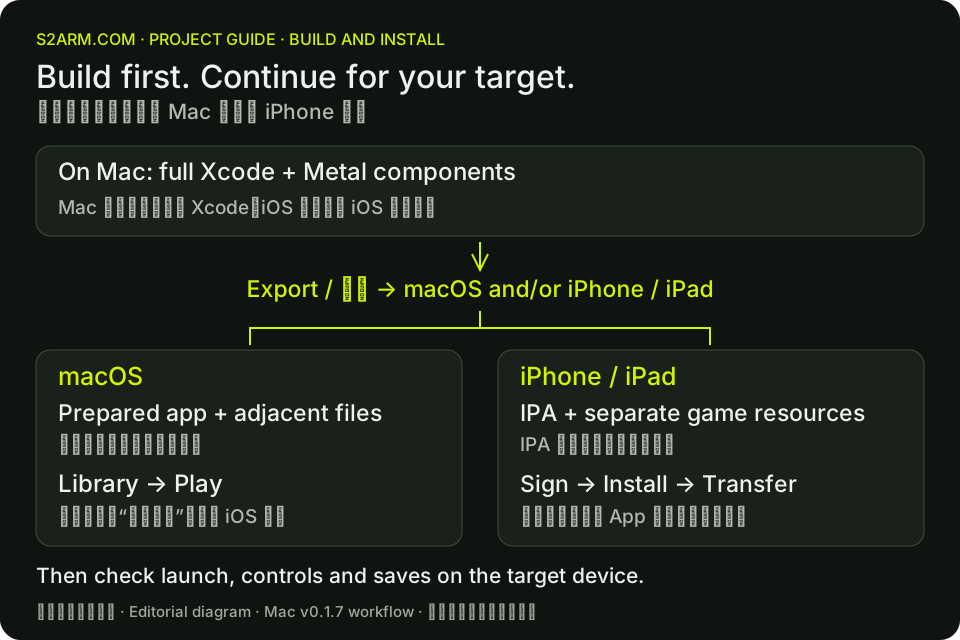
先開啟啟動器的“環境檢查”。在 Mac 上首次準備或重新構建遊戲,無論目標是 macOS 還是 iPhone / iPad,都需要完整 Xcode 和 Metal 編譯元件;iOS 出包還需要 Xcode 的 iOS 平臺元件。開啟 Xcode 完成其元件準備,再按環境檢查處理缺項。執行已經準備好的 Mac 遊戲不需要重新準備 Xcode。
先分清出包與裝機:Apple ID、簽名團隊、裝置信任和開發者模式用於後續 iPhone / iPad 安裝,不是生成產物前必須完成的賬號步驟。Windows 裝機需要 Apple Devices 或 iTunes 識別裝置,簽名使用啟動器隨附的 Impactor。賬號登入和系統授權由你本人完成。

3. 匯入自己的遊戲與金鑰
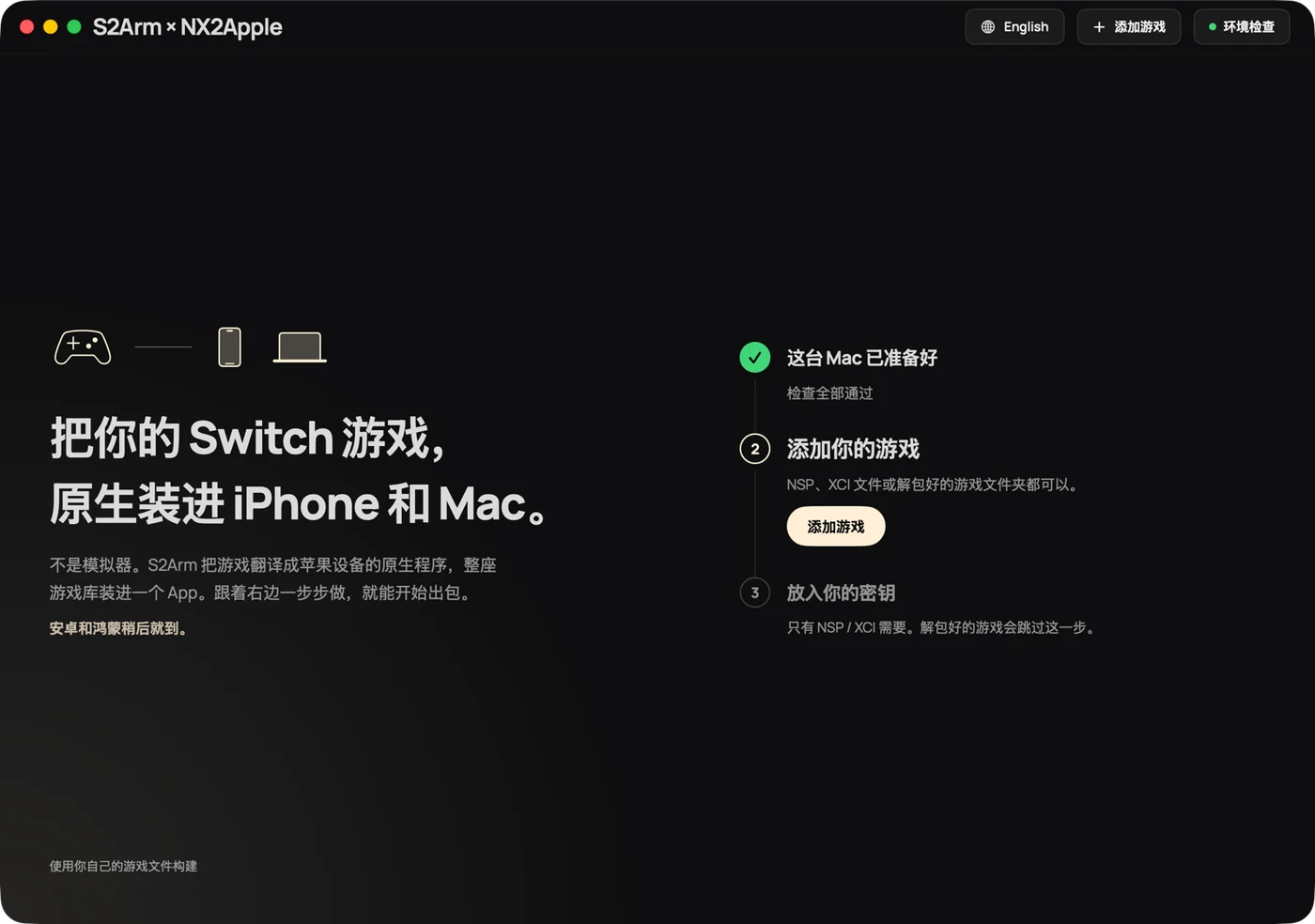
準備你有權使用的遊戲原件和自己的 prod.keys。把同一款遊戲的本體、更新和 DLC 放在一個資料夾中匯入,核對啟動器顯示的遊戲名稱、版本與缺件提示。本站和 S2Arm 專案都不提供這些檔案。
若報告檔案截斷、缺少本體、更新版本不夠或金鑰版本不足,先解決對應問題,再繼續出包。不要把所有匯入錯誤都當成金鑰錯誤,也不要反覆更換不明來原始檔。
4. 選擇目標裝置並出包
在已核對的 Mac 版 v0.1.7(build 113)中,先選中游戲並開啟“出包 / Export”,再在“出包到”選擇 macOS、iPhone / iPad,或同時選擇兩個平臺,最後點選“開始出包 / Start export”。Windows 當前只用於 iPhone / iPad 路線。不同版本的按鈕佈局可能變化,以實際目標平臺為準。
接通電源,留意階段進度和磁碟空間提示。失敗時保留失敗階段、錯誤碼和日誌。出包成功只說明產物已生成,還要在目標裝置上分別檢查啟動、畫面、輸入和實際遊玩。
5A. Mac:回到遊戲庫啟動
macOS 出包完成後,回到遊戲庫選中該遊戲,點選“開始遊戲 / Play”。此時使用的是準備好的 Mac 產物,不需要再走 iPhone 的簽名裝機步驟。
生成的 S2ArmGame.app 依賴相鄰的構建檔案和遊戲資源,並不是可以單獨拖走的完整遊戲。保留啟動器管理的遊戲庫與產物目錄,從啟動器啟動;不要只複製或移動這個 App,也不要在確認可用前清理資源。
5B. iPhone / iPad:簽名、安裝並傳輸資源
iOS 出包會生成 IPA 和獨立的遊戲資源目錄;IPA 不是包含全部遊戲資料的完整包。正常裝機應回到啟動器,開啟“裝到 iPhone / Install on iPhone”,按檢查結果準備自己的 Apple ID、簽名團隊和裝置,再開始安裝。
啟動器會把遊戲合入手機上統一的 S2Arm App,完成簽名與安裝,再另行傳輸並解開資源。單款遊戲的匯出 IPA 與實際裝機的統一容器不是同一份產物。僅用其他簽名工具裝入匯出 IPA,不等於完成資源傳輸;手動側載屬於另一條需要完整資源步驟的路線。
6. 啟動後先做一次短驗證
Mac 構建完成或 iPhone 裝機任務結束後,再啟動遊戲做短驗證。iPhone 若提示資源仍需匯入,讓 S2Arm 保持前臺直到結束;如果提示缺少資源,回到裝機流程補傳,而不是反覆重灌 IPA。
先確認選單、聲音、按鍵和存檔能按預期工作,再開始長時間遊玩。上游 v0.1.7 說明 Windows 匯入與出包通過了其測試環境檢查,但簽名裝機尚未完成端到端真機驗收;遇到問題請保留診斷。