準備自己的賬號與裝置
iPhone / iPad 版本需要簽名後才能安裝。Mac 路線使用你在 Xcode 中登入的 Apple ID;Windows 路線使用啟動器隨附的 Impactor。賬號登入、雙重驗證和裝置信任由你本人完成,本站不接收賬號憑據。
若已登入 Xcode 但提示缺少簽名團隊,使用啟動器的簽名引導專案,在 Xcode 的 Signing & Capabilities 中選擇自己的 Personal Team,連線裝置執行一次。只有提示缺少開發證書時,才在 Xcode 的賬號設定中開啟 Manage Certificates,新增 Apple Development 證書。賬號、簽名團隊、證書和裝置信任需要分別檢查。
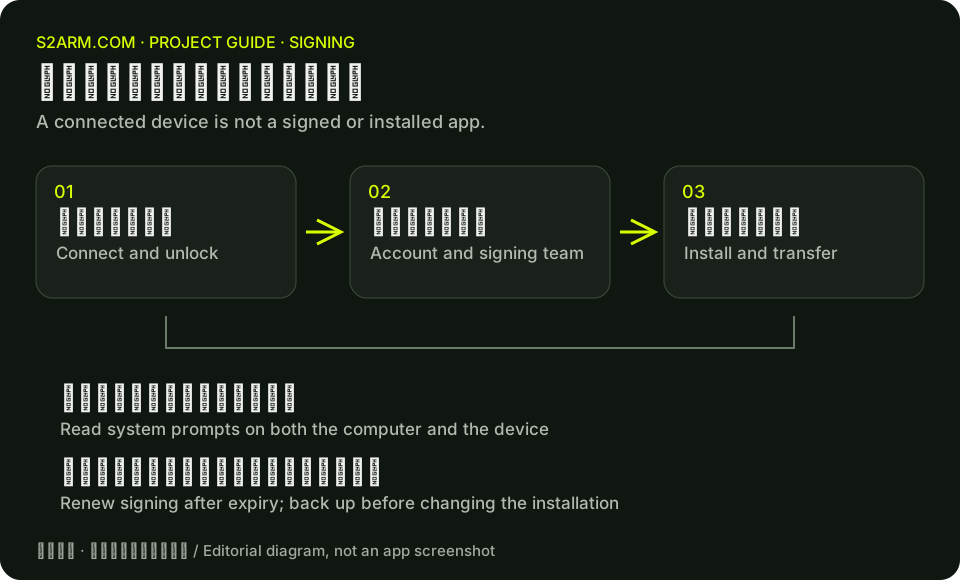
按裝機流程完成簽名與傳輸
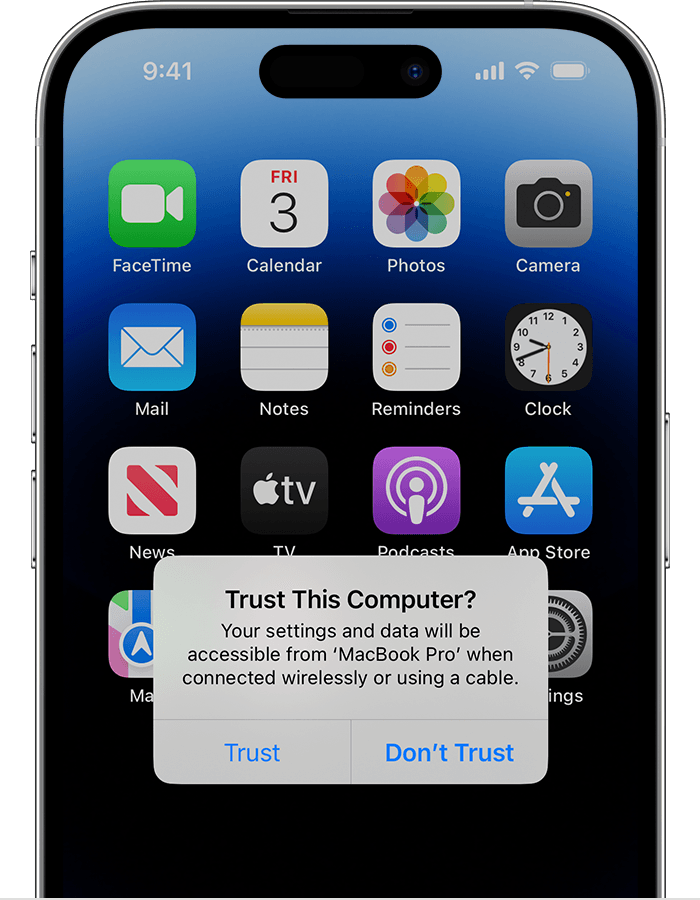
先確認這款遊戲的 iPhone 產物已完成,只連線一臺要安裝的 iPhone 或 iPad,解鎖並確認“信任此電腦”和開發者模式要求。開啟“裝到 iPhone / Install on iPhone”,按提示完成賬號與裝置檢查、簽名、安裝和資源傳輸。首次鑰匙串授權可能出現在 Mac 上,由你本人確認。整個過程中保持裝置連線與解鎖。
v0.1.7 修正了電腦無法拉起 App 時,把資源已傳完誤報為傳輸失敗的問題。若新版明確提示手動開啟 App,直接在裝置上開啟,再判斷遊戲是否完成資源匯入。
到期後續籤,保留原有資料
專案釋出說明提醒,免費 Apple ID 簽名的 App 通常在 7 天后到期,同時存在自籤 App 數量限制。S2Arm 當前把遊戲集中在一個 App 中,新增遊戲與新增一個獨立簽名 App 不相同。
到期後按啟動器的裝機流程重新簽名。簽名到期本身不會刪除存檔。先備份再處理異常,不要直接解除安裝 App;解除安裝可能移除儲存在該 App 中的資料。
分清安裝失敗與遊戲失敗
裝置識別、簽名額度、證書、安裝包和資源傳輸都可能導致裝機失敗。保留啟動器給出的具體階段與錯誤碼,先排查該階段,再判斷遊戲相容性。
上游 v0.1.7 說明 Windows 簽名裝機受免費賬號額度阻擋,尚未完成端到端真機驗證。該限制不能寫成“所有 Windows 裝機均已通過”,也不能據此認定你的具體裝置一定失敗。