
图形界面可独立使用
AI 助手不是安装或游玩的前提。S2Arm 的图形启动器本身提供环境检查、导入、出包和装机流程。只有当你的助手能够在本机执行命令,而且你希望它协助时,才需要启用控制接口。
项目提供 s2armctl 作为控制入口。操作会反映在启动器窗口中。本站只是整理该功能的说明,不提供远程控制服务,也不会访问你的电脑、游戏或密钥。
连接启动器并读取下一步
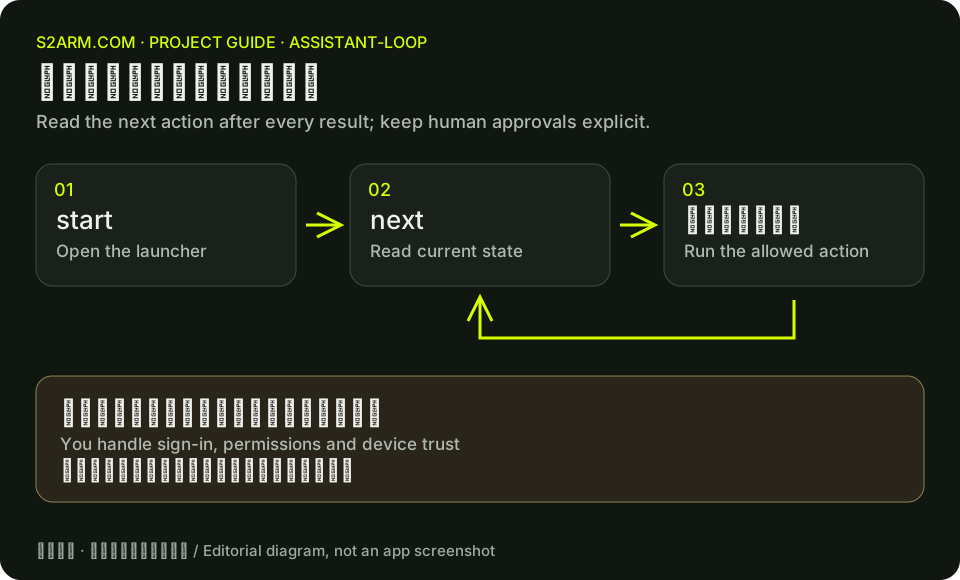
Mac 使用 App 内的 s2armctl;Windows 使用启动器文件夹中的 s2armctl.cmd。start 会打开并连接启动器,next 返回当前阶段、建议操作和由谁完成。先读取状态,再让助手继续。
下面是 Mac 的状态查看示例。Windows 在启动器文件夹里使用对应的 s2armctl.cmd start 和 s2armctl.cmd next。不同版本可用的控制命令可能不同,以安装版本和上游操作说明为准。
/Applications/S2Arm.app/Contents/Resources/s2armctl start
/Applications/S2Arm.app/Contents/Resources/s2armctl next
哪些步骤仍然由你完成
系统权限、Apple ID 登录、双重验证、手机上的信任确认和删除数据的决定仍由你处理。不要把账号密码或密钥内容粘贴给网站或公共聊天。需要告诉助手文件位置时,提供路径,不提供文件正文。
让助手在每一步后重新读取 next,尤其是出现错误或切换目标游戏之后。不要让它用无界面的另一个构建流程绕过启动器状态,否则窗口显示与实际任务可能不一致。
无法继续时导出诊断
先保留错误码、任务阶段和日志提示,再按上游说明导出诊断 ZIP。Windows 的诊断导出已在 v0.1.1 发布说明中列出;不能照搬旧版 README 中“只在 Mac 可用”的限制。
导出后先检查要分享的内容。不要附上密钥、游戏原件或存档。是否提交问题由你决定;本站的报告工具可以整理复现文字,但不会替你发送到 GitHub。
/Applications/S2Arm.app/Contents/Resources/s2armctl diag export ~/Desktop/S2Arm-diagnostics.zip