1. 下载与你的电脑匹配的启动器
在本站的下载页进入上游项目发布页。Apple 芯片 Mac 选择 S2Arm-mac-arm64.dmg;64 位 Windows 10 或 11 选择 S2Arm-windows-x64.zip。不要把 Windows 启动器理解成 Windows 游戏运行版本。
Mac 打开 DMG 后将 S2Arm 拖入“应用程序”。Windows 解压整个 ZIP,保留同目录的组件,再运行 S2Arm.exe。更新前先备份存档,不要只复制一个 EXE 覆盖完整安装目录。
2. 完成电脑与设备检查
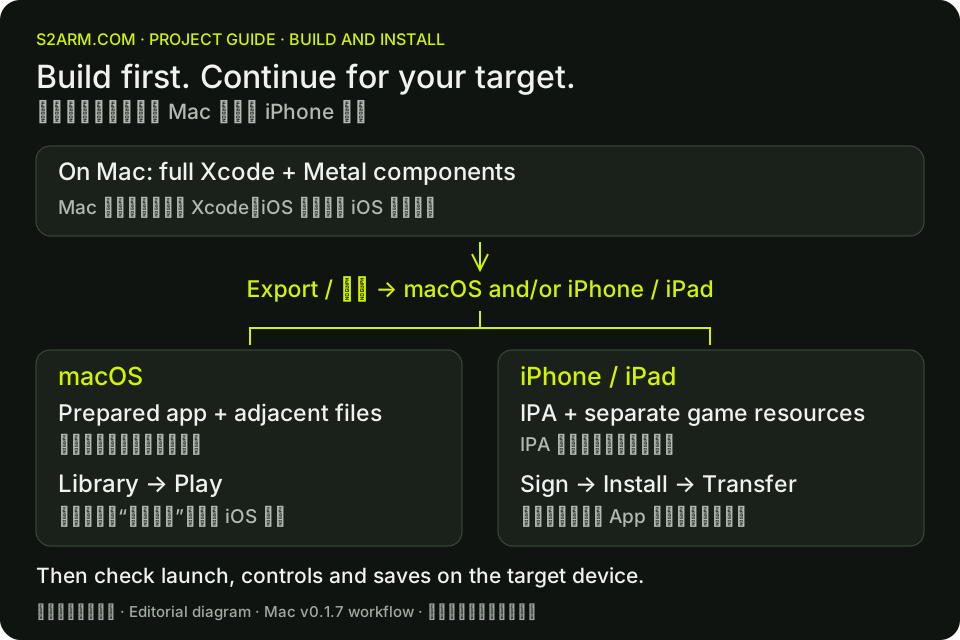
先打开启动器的“环境检查”。在 Mac 上首次准备或重新构建游戏,无论目标是 macOS 还是 iPhone / iPad,都需要完整 Xcode 和 Metal 编译组件;iOS 出包还需要 Xcode 的 iOS 平台组件。打开 Xcode 完成其组件准备,再按环境检查处理缺项。运行已经准备好的 Mac 游戏不需要重新准备 Xcode。
先分清出包与装机:Apple ID、签名团队、设备信任和开发者模式用于后续 iPhone / iPad 安装,不是生成产物前必须完成的账号步骤。Windows 装机需要 Apple Devices 或 iTunes 识别设备,签名使用启动器随附的 Impactor。账号登录和系统授权由你本人完成。

3. 导入自己的游戏与密钥
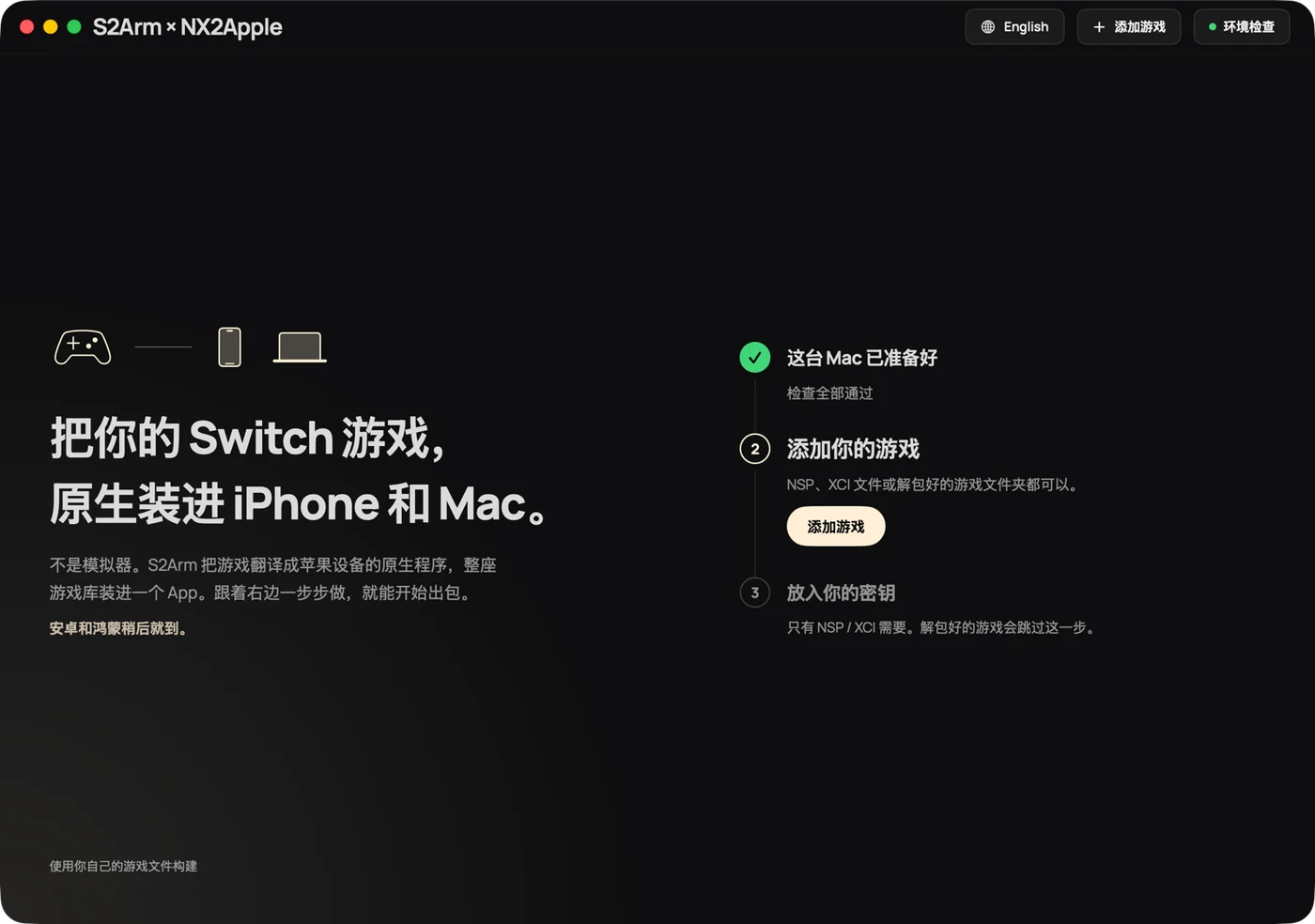
准备你有权使用的游戏原件和自己的 prod.keys。把同一款游戏的本体、更新和 DLC 放在一个文件夹中导入,核对启动器显示的游戏名称、版本与缺件提示。本站和 S2Arm 项目都不提供这些文件。
若报告文件截断、缺少本体、更新版本不够或密钥版本不足,先解决对应问题,再继续出包。不要把所有导入错误都当成密钥错误,也不要反复更换不明来源文件。
4. 选择目标设备并出包
在已核对的 Mac 版 v0.1.7(build 113)中,先选中游戏并打开“出包 / Export”,再在“出包到”选择 macOS、iPhone / iPad,或同时选择两个平台,最后点击“开始出包 / Start export”。Windows 当前只用于 iPhone / iPad 路线。不同版本的按钮布局可能变化,以实际目标平台为准。
接通电源,留意阶段进度和磁盘空间提示。失败时保留失败阶段、错误码和日志。出包成功只说明产物已生成,还要在目标设备上分别检查启动、画面、输入和实际游玩。
5A. Mac:回到游戏库启动
macOS 出包完成后,回到游戏库选中该游戏,点击“开始游戏 / Play”。此时使用的是准备好的 Mac 产物,不需要再走 iPhone 的签名装机步骤。
生成的 S2ArmGame.app 依赖相邻的构建文件和游戏资源,并不是可以单独拖走的完整游戏。保留启动器管理的游戏库与产物目录,从启动器启动;不要只复制或移动这个 App,也不要在确认可用前清理资源。
5B. iPhone / iPad:签名、安装并传输资源
iOS 出包会生成 IPA 和独立的游戏资源目录;IPA 不是包含全部游戏数据的完整包。正常装机应回到启动器,打开“装到 iPhone / Install on iPhone”,按检查结果准备自己的 Apple ID、签名团队和设备,再开始安装。
启动器会把游戏合入手机上统一的 S2Arm App,完成签名与安装,再另行传输并解开资源。单款游戏的导出 IPA 与实际装机的统一容器不是同一份产物。仅用其他签名工具装入导出 IPA,不等于完成资源传输;手动侧载属于另一条需要完整资源步骤的路线。
6. 启动后先做一次短验证
Mac 构建完成或 iPhone 装机任务结束后,再启动游戏做短验证。iPhone 若提示资源仍需导入,让 S2Arm 保持前台直到结束;如果提示缺少资源,回到装机流程补传,而不是反复重装 IPA。
先确认菜单、声音、按键和存档能按预期工作,再开始长时间游玩。上游 v0.1.7 说明 Windows 导入与出包通过了其测试环境检查,但签名装机尚未完成端到端真机验收;遇到问题请保留诊断。