准备自己的账号与设备
iPhone / iPad 版本需要签名后才能安装。Mac 路线使用你在 Xcode 中登录的 Apple ID;Windows 路线使用启动器随附的 Impactor。账号登录、双重验证和设备信任由你本人完成,本站不接收账号凭据。
若已登录 Xcode 但提示缺少签名团队,使用启动器的签名引导项目,在 Xcode 的 Signing & Capabilities 中选择自己的 Personal Team,连接设备运行一次。只有提示缺少开发证书时,才在 Xcode 的账号设置中打开 Manage Certificates,添加 Apple Development 证书。账号、签名团队、证书和设备信任需要分别检查。
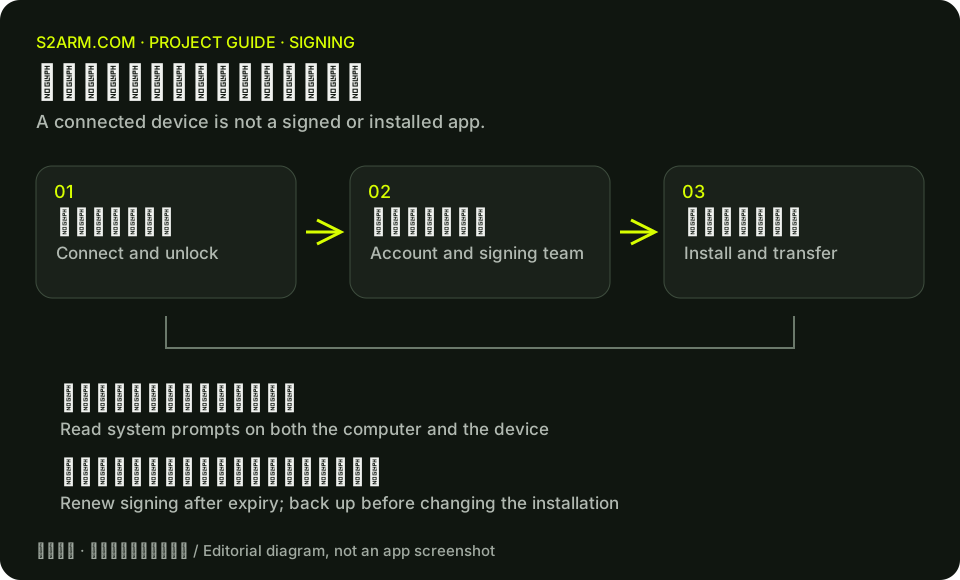
按装机流程完成签名与传输
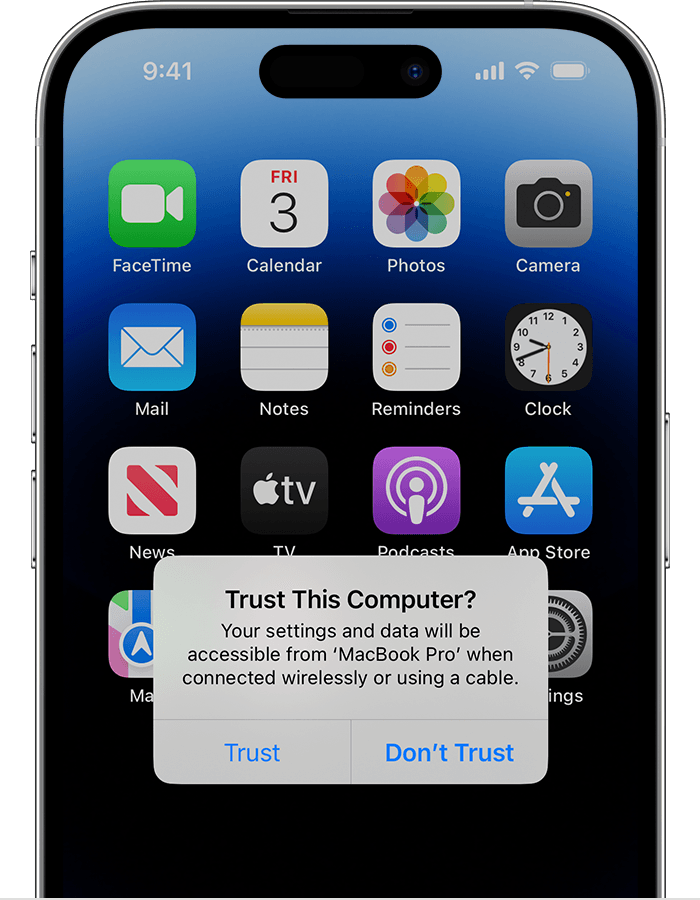
先确认这款游戏的 iPhone 产物已完成,只连接一台要安装的 iPhone 或 iPad,解锁并确认“信任此电脑”和开发者模式要求。打开“装到 iPhone / Install on iPhone”,按提示完成账号与设备检查、签名、安装和资源传输。首次钥匙串授权可能出现在 Mac 上,由你本人确认。整个过程中保持设备连接与解锁。
v0.1.7 修正了电脑无法拉起 App 时,把资源已传完误报为传输失败的问题。若新版明确提示手动打开 App,直接在设备上打开,再判断游戏是否完成资源导入。
到期后续签,保留原有数据
项目发布说明提醒,免费 Apple ID 签名的 App 通常在 7 天后到期,同时存在自签 App 数量限制。S2Arm 当前把游戏集中在一个 App 中,添加游戏与新增一个独立签名 App 不相同。
到期后按启动器的装机流程重新签名。签名到期本身不会删除存档。先备份再处理异常,不要直接卸载 App;卸载可能移除保存在该 App 中的数据。
分清安装失败与游戏失败
设备识别、签名额度、证书、安装包和资源传输都可能导致装机失败。保留启动器给出的具体阶段与错误码,先排查该阶段,再判断游戏兼容性。
上游 v0.1.7 说明 Windows 签名装机受免费账号额度阻挡,尚未完成端到端真机验证。该限制不能写成“所有 Windows 装机均已通过”,也不能据此认定你的具体设备一定失败。