
先确认失败发生在哪一步
记录启动器版本、游戏名称与版本、电脑与目标设备、系统版本,以及最后成功的步骤。复制错误码和失败阶段,不只截取一个“失败”标题。
导入失败不等于游戏不兼容,装机失败也不等于游戏无法运行。先处理最早出现的明确错误;同一症状在不同阶段可能需要完全不同的处理。
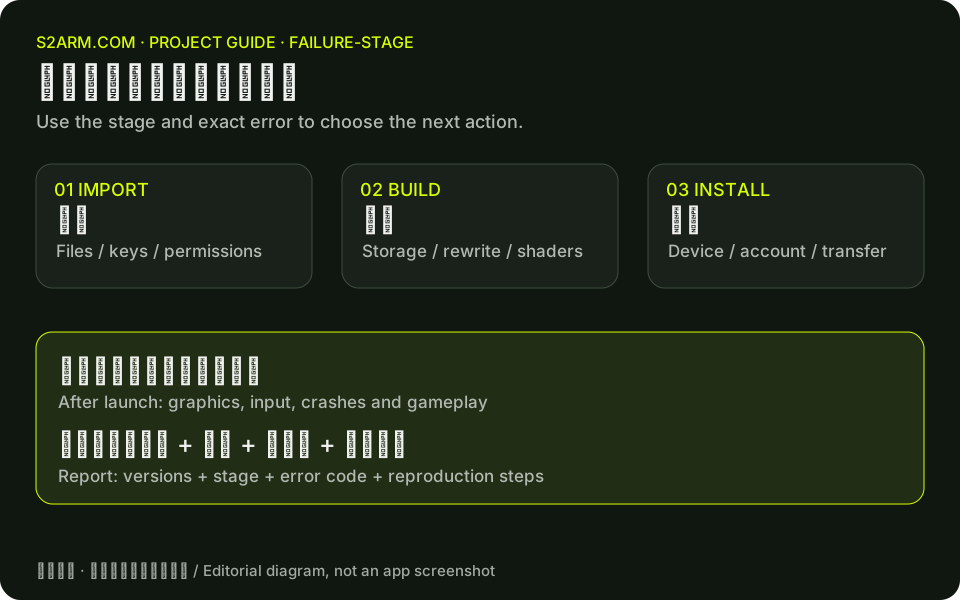
导入阶段检查内容与权限
缺少本体或更新时,补齐你自己拥有的对应内容再导入。文件被截断与密钥版本不足是不同问题。若报告 guest_isa_unsupported,说明碰到了不支持的客体架构,反复重试不会把 32 位游戏变成受支持的 64 位游戏。
permission_denied 表示读取权限问题。检查 macOS 的文件与文件夹或可移除宗卷授权。input_missing 则先检查外接盘是否重新连接、文件是否仍在原位置,不要立刻删除游戏库。
出包阶段保留原始错误
先确认空间和工作目录可用,再看改写、着色器、编译或打包阶段的实际错误。v0.1.7 修复了一类 Windows 深路径故障,并改善了编译错误展示;较旧版本应先按发布说明更新再复测。
不要因“着色器编译失败”就假定所有游戏使用同一个原因。v0.1.7 明确说明某些错误只是更清楚地显示出来,原始出包问题仍未解决。保留完整错误和诊断,而不是仅反复重装工具。
启动或游玩问题要带上包版本
运行时修复通常需要重新出包才能进入游戏 App,单独更新启动器不够。核对发布说明后,先备份存档,再用新的包复测同一场景,记录黑屏、闪退、图形异常或卡顿出现的具体时机。
当前正式路线使用直连图形。不要按旧 beta 文档尝试已经移除的通用或兼容模式。若页面记录的测试设备、游戏版本或构建与你不同,把这项差异写入问题报告。
导出诊断并组织复现步骤
使用启动器的诊断导出功能,或按项目操作说明使用 s2armctl diag export。本站的诊断报告工具只在浏览器里整理文字,不会读取设备日志,也不会自动向 GitHub 提交问题。
说明从哪个画面开始、按了什么、预期结果和实际结果。分享前检查日志、截图和录像中的个人信息。不要附上密钥、游戏原件或存档内容。软件问题请按项目指南提交 GitHub Issue,便于维护者复现与跟进。